XCreator Dokumentation
3.5 Rechnungspositionen
Im fünften Schritt des Rechnungsformulars können beliebig viele Rechnungspositionen in Form einer Tabelle eingetragen werden, wobei folgende Felder zwingend zu befüllen sind:
- Bezeichnung
- USt-Kategorie (Code)
- Menge
- Maßeinheit
- Einzelpreis
- Nettopreis (Ergibt sich automatisch anhand der Menge und des Einzelpreises.)
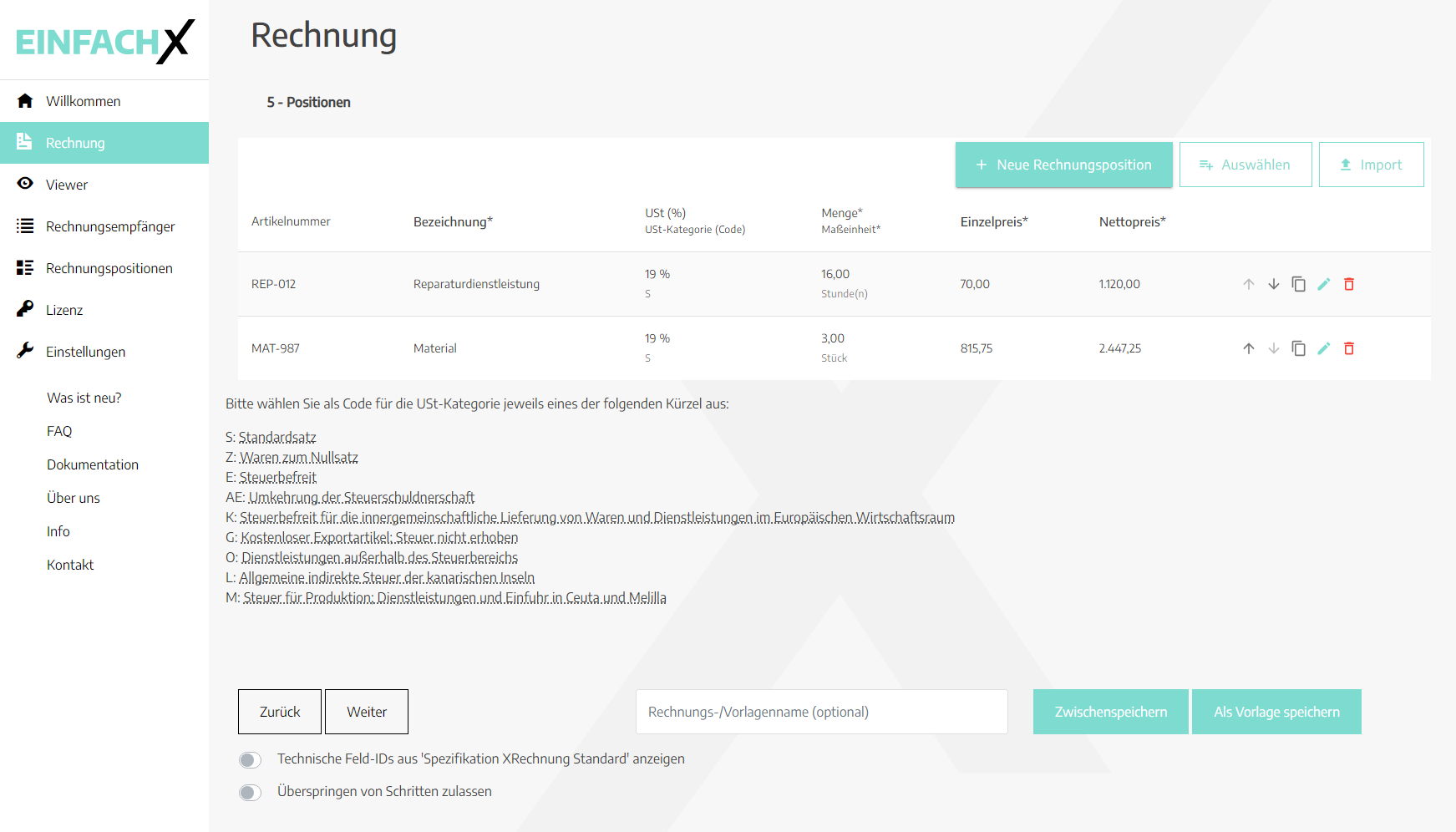
Mit Hilfe der „kopieren“-Schaltfläche innerhalb der Rechnungspositionen können bestehende Rechnungsposition dupliziert werden. Die pfeilförmigen Schaltflächen links daneben dienen dazu, Rechnungspositionen umzusortieren.
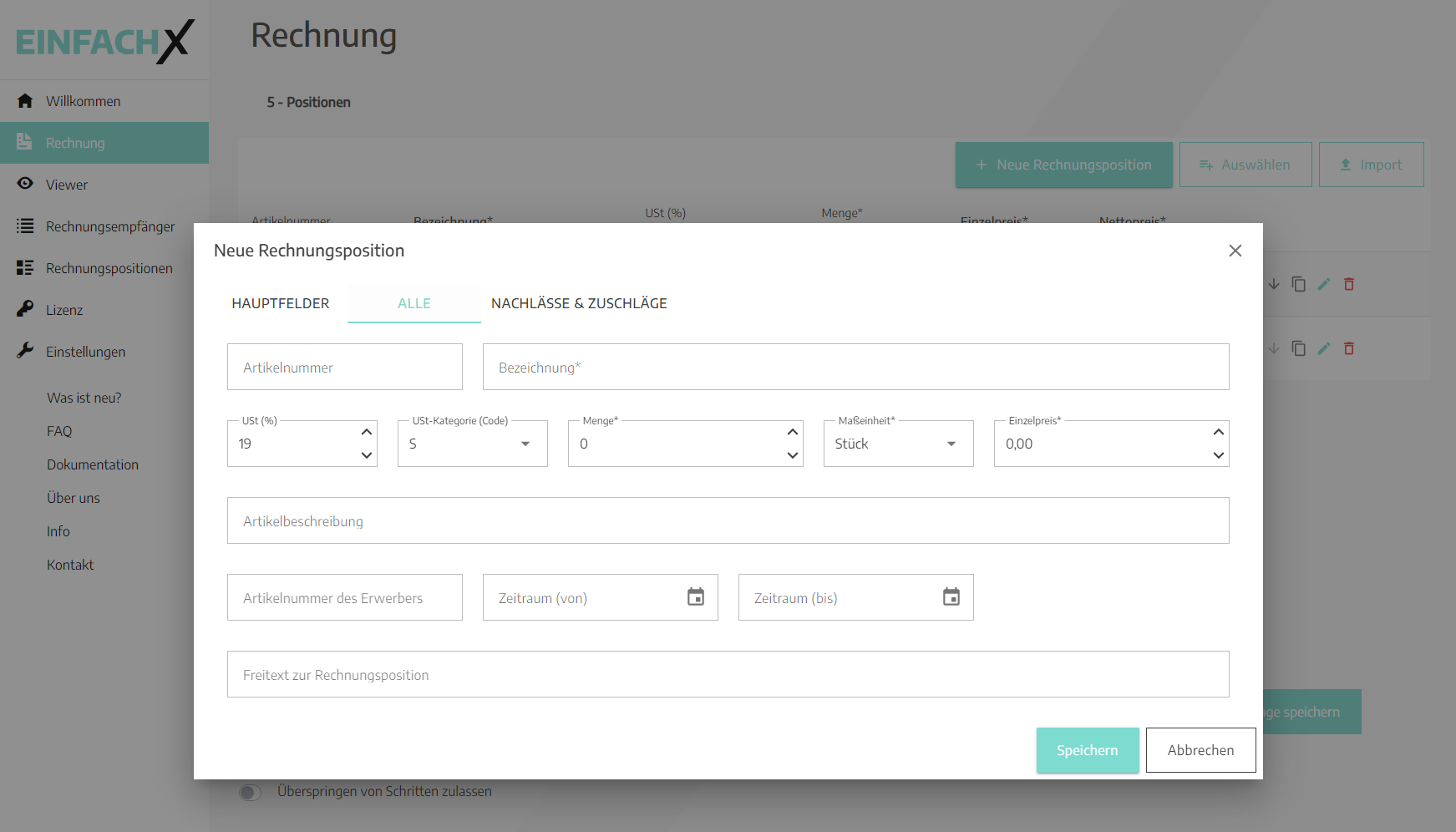
Beim Anlegen einer neuen Rechnungsposition sowie beim Bearbeiten einer bestehenden ist darauf zu achten, dass in der Eingabemaske zunächst nur die Hauptfelder sichtbar sind. Sollen alle zur Verfügung stehenden Felder angezeigt werden, ist ein Klick auf „Alle“ im linken oberen Bereich der Eingabemaske erforderlich. Anschließend werden neben den Hauptfeldern die folgenden optionalen Felder eingeblendet:
- Beschreibung
- Zeitraum (von)
- Zeitraum (bis)
Für die Umsatzsteuerkategorie stehen folgende Codes zur Auswahl:
- S: Standardsatz
- Z: Waren zum Nullsatz
- E: Steuerbefreit
- AE: Umkehrung der Steuerschuldnerschaft (Reverse Charge)
- K: Steuerbefreit für die innergemeinschaftliche Lieferung von Waren und Dienstleistungen im Europäischen Wirtschaftsraum
- G: Kostenloser Exportartikel, Steuer nicht erhoben
- O: Dienstleistungen außerhalb des Steuerbereichs
- L: Allgemeine indirekte Steuer der kanarischen Inseln
- M: Steuer für Produktion, Dienstleistungen und Einfuhr in Ceuta und Melilla
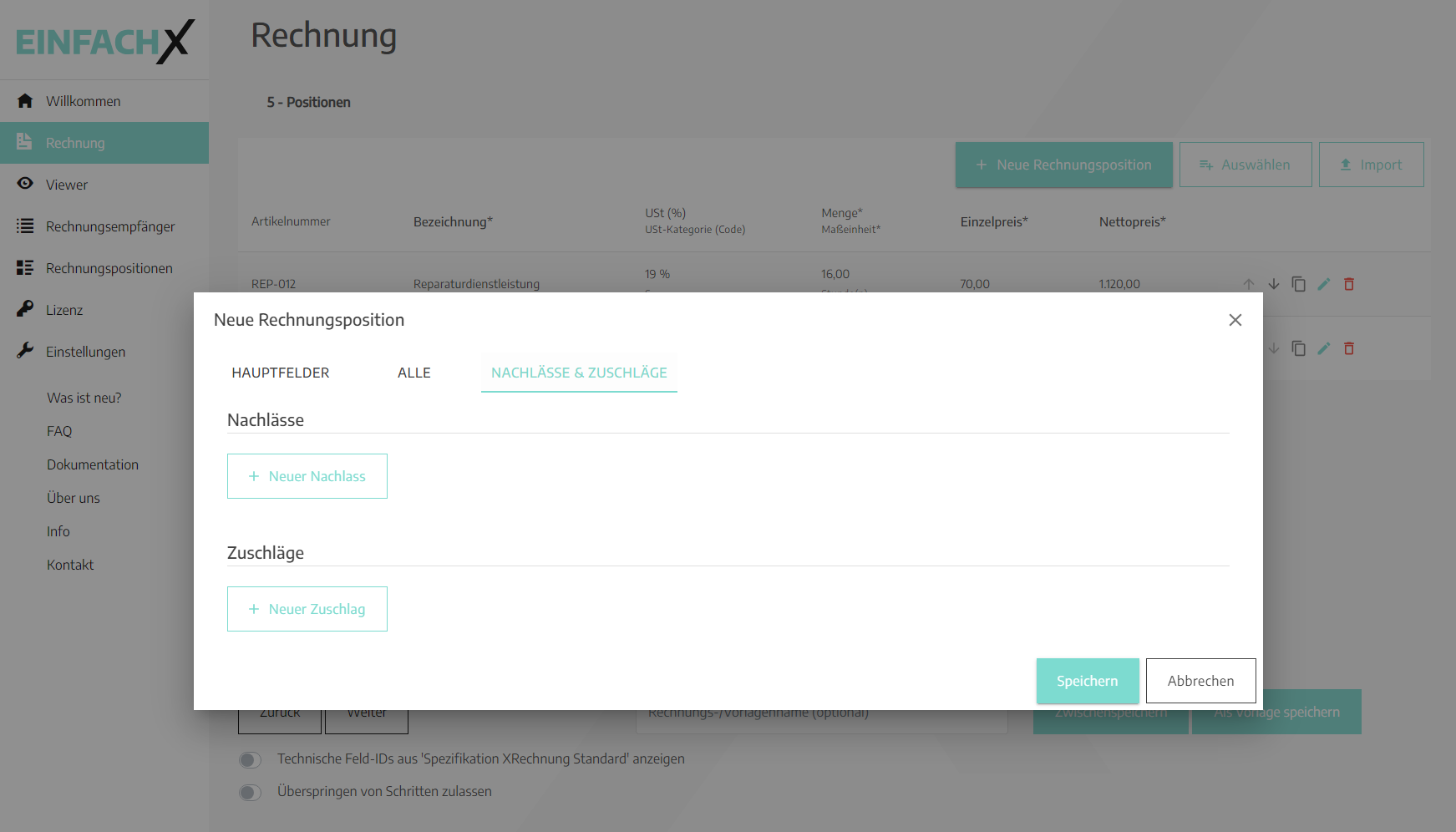
Im Reiter "Nachlässe & Zuschläge" der Eingabemaske können Nachlässe und Zuschläge auf Rechnungspositionsebene angewendet werden. Ein Nachlass kann entweder absolut angegeben werden oder prozentual auf Basis eines Grundbetrags. Möchten Sie einen absoluten Nachlass gewähren, lassen Sie die Schaltfläche "Prozentualer Nachlass" einfach deaktiviert und geben den Nettonachlass ein.
Um einen prozentualen Nachlass zu gewähren, aktivieren Sie die Schaltfläche "Prozentualer Nachlass". Der Prozentwert für den Nachlass ist im Feld "Nachlass (%)" einzutragen. Der Nettonachlass berechnet sich anschließend automatisch.